首页 / 安装与配置
venera 拿到安装包之后的头二十分钟,决定后面用得顺不顺。这一趟要走的路是:让系统允许安装、进到源页面、把仓库地址填上或者从手机里挑一个 js 文件、刷新列表、然后回主页搜到第一本。中间任何一步卡住,页尾都留了回看顺序。
九步走完,第一次打开就不会是空白页。
在设置里打开浏览器的「允许安装未知应用」。部分手机会再弹一次风险提示,选「了解风险并继续」即可,这一步不会改动系统本身。
首次启动会申请存储权限。这次授权影响两件事:能不能把缓存写到手机上,以及能不能读到你自己放进来的漫画文件。
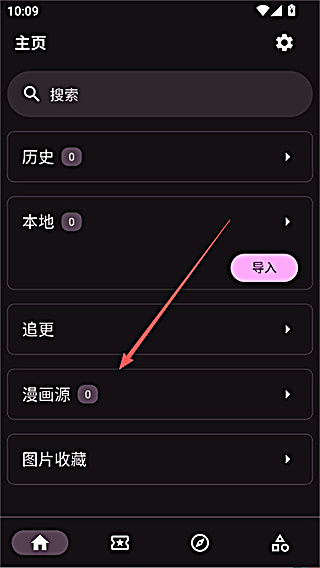
主页从上到下是搜索、历史、本地、追更、漫画源、图片收藏。现在除了搜索之外全是零,属于正常状态。
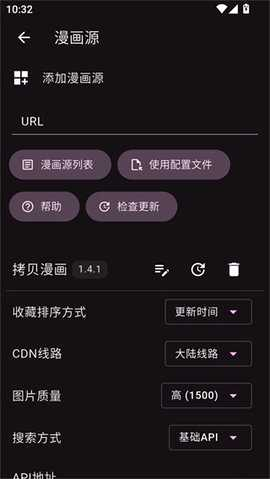
点主页上的「漫画源」,进入之后会看到「添加漫画源」标题,紧接着是 URL 输入框和两个按钮:漫画源列表、使用配置文件。
有仓库地址就粘进 URL 栏,它必须指向一个 index.json;手上有 js 文件就走「使用配置文件」,从文件管理器里选中即可。两种方式效果一致。
点「漫画源列表」会拉到一份可用的源清单。清单里逐个点右侧的「添加」,全部并行添加容易超时,一次两三条比较稳。
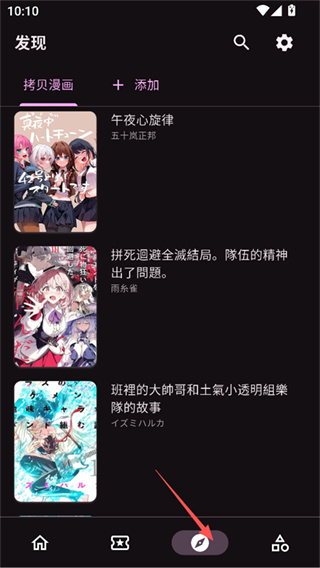
添加完成后返回,切到发现页。顶部会出现刚才那些源的名字,标签能切换并且能刷出封面,就说明这一条源是通的。
先用搜索找一本熟悉的作品。阅读时进「阅读中」设置,把翻页方向、页面动画、自动翻页间隔按手感定下来,之后就不用再动。
只想在本机看,到第八步就可以停了。希望换设备接得上、收藏能带走,再登录账号开启同步。
源列表里显示「添加成功」只说明脚本被读进去了,不代表它连得上目标站点。真正算通的标志是:切到发现页,顶部能出现这一条源的名字,标签点得动,封面与书名也能一起刷出来。这三件事同时成立,才能说这条源可用。
URL 栏里要的是一条 指向 index.json 的地址,不是仓库首页、也不是某一条具体源的 js 文件。这个文件里列着这批源各自的名字、版本号和脚本位置,应用读到它之后才会在「漫画源列表」里把条目排出来。
如果手上只有单个 js 文件,就别去猜仓库地址,直接走「使用配置文件」。这两条路互不依赖,选一条走通就行。
加不上的情况基本集中在四类原因上,按固定顺序查比随机重试有效得多。
| 现象 | 先查什么 | 确认通过后还不行 |
|---|---|---|
| 列表拉不出来,按钮点了没反应 | 地址有没有指到 index.json;网络能否打开该地址所在的域 | 换「使用配置文件」,改成从手机里选 js |
| 列表出来了,点添加转圈很久 | 是否一次添加了太多条;当前网络是否稳定 | 一次只加一两条,成功后再继续 |
| 添加成功,发现页却一直是空的 | 该源是否需要特殊网络环境;源本身是否已停止维护 | 换另一条源验证是应用问题还是源的问题 |
| 能刷出封面,点进去正文空白 | 该源在设置里的 CDN 线路与图片质量 | 把线路切到另一档,或把图片质量降到 1000 |
排查时有一个省事的做法:先换一条源。如果换源之后一切正常,说明问题在原来源那一侧,不必再折腾应用设置。
本地这块完全不依赖任何源,也不需要登录,是这台设备上最稳的一部分内容。
把作品按「作品名 / 章节名 / 图片」的层级放进手机存储,然后在主页的「本地」一栏点导入,选中作品目录的上一级。应用会按顶层文件夹名识别作品、按子目录识别章节,顺序按名称自然排序。
单个压缩包会被当作一章,文件名就是章节名;PDF 同样按文件切章。这两种文件不需要解压,导入之后应用自己读。
先确认之前是否装过该应用的其它渠道版本,签名不同会互相顶掉,卸载旧版再装即可。系统版本低于 Android 7.0 的机器不支持。
不给也能打开,但离线缓存和本地导入都会失效,等于只剩下在线阅读。既然要用本地这块,建议在首次申请时就同意。
不必。加得越多,聚合搜索返回越慢,实际常用的往往只有两三条。建议先加三到五条,用一段时间再按需补。